Bir Discord sunucusuna erişimi elle satmak ilk on müşteri için işe yarar. Biri ödeme yapar, siz siparişi kontrol eder, kullanıcı adını bulur, rolü verir ve adın doğru yazılmış olmasını umarsınız. Yüzüncü müşteride bu artık başlı başına bir iştir ve her gecikme, ödeme yaptığı hâlde karşılığını göremeyen birinden gelen bir destek talebi demektir. Dijital ürünler için Discord rolleri, rolü satın alınan ürüne bağlayıp mağazadan otomatik olarak vererek bu sorunu çözer.
Bu rehberde satın alımla verilen Discord rollerinin nasıl çalıştığını, en çok nerelerde işe yaradığını (üyelikler, ücretli topluluklar ve özel kanalları olan yazılımlar), erişim sızdırmayan rol ve kanal izinlerinin nasıl tasarlanacağını ve PapelShip'in bunu adım adım Discord kurulumu, ürün varyantı bazında roller ve Müşteriler sayfasındaki bağlı hesaplarla nasıl ele aldığını anlatıyoruz.
Dijital ürünler için Discord rolleri nedir?
Discord'da rol, bir sunucunun üyelerine verdiğiniz, adı olan bir izin setidir. Kanallar ve kategoriler, yalnızca belirli bir role sahip üyelerin onları görebileceği veya onlara yazabileceği şekilde ayarlanabilir. Bu da rolleri doğal bir erişim kontrol katmanına dönüştürür: Özel bir kategori oluşturun ve tek bir rolün onu görmesine izin verin; o role sahip herkes erişebilirken diğerleri kategorinin varlığından bile haberdar olmaz.
Bu durumda erişim satmak, rolü kimin ve ne zaman alacağı sorusuna indirgenir. Elle yapıldığında erişim, sizin mesai saatlerinize ve alıcının bir forma yazdığı, yanlış olabilecek ya da başkasına ait olabilecek bir kullanıcı adına bağlıdır. Mağazadan yapıldığında ise ödenmiş bir siparişe ve alıcının giriş yaparak doğruladığı bir Discord hesabına bağlıdır.
Elle verilen roller
- Alıcı ödeme sırasında kullanıcı adını yazar
- Ekip siparişleri kontrol edip rolleri verir
- Mesai saatleri dışında gecikmeler
- Rol ile sipariş arasında net bir bağ yok
Mağazadan verilen roller
- Alıcı Discord hesabını bağlar
- Rolü ürün varyantı belirler
- Ödeme ile erişim arasında ekip adımı yok
- Her rolün izi bir müşteriye çıkar
Satın alımda otomatik Discord rolleri nasıl çalışır?
Hangi platformu kullanırsanız kullanın, satın alıma bağlı rollerin aynı üç parçası vardır. Bunları bilmek kurulumu ve sorun gidermeyi çok kolaylaştırır.
- Hesap bağlama. Alıcı Discord ile giriş yapar ve mağazayı yetkilendirir; bu genellikle Discord'un standart OAuth girişiyle olur. Mağaza, alıcının kullanıcı adını veya görünen adını değiştirse bile aynı kalan Discord kullanıcı ID'sini öğrenir.
- Sunucunuzda bir bot. Sunucunuza rolleri yönetme iznine sahip bir bot eklenir. Rolü üyeye fiilen veren bu bottur.
- Üründen role bir eşleme. Mağaza hangi rolün hangi ürüne veya varyanta ait olduğunu bilir ve o varyant için bir sipariş geldiğinde rolün bot tarafından bağlı hesaba verilmesini sağlar.
01Bir ürün varyantı satın alır
Örneğin aylık Pro planı
02Bağlı bir Discord hesabı ister
Tek seferlik Discord girişi
03Hesabı yetkilendirir
04Varyantın rolünü verir
Özel kanallar görünür hâle gelir
PapelShip E-ticaret üzerinde adım adım Discord topluluğu kurulumu, sunucunuzu bağlarken size yol gösterir ve Discord rolleri ürün varyantı bazında belirlenir. Ayrıntılı bağlı hesap kartı hangi Discord hesabının bağlı olduğunu gösterir; böylece hangi Discord kullanıcısının hangi alıcıya ait olduğu her zaman nettir.
Kullanım alanları: üyelikler, topluluklar ve özel kanalları olan yazılımlar
Varyant bazında roller, sahip olmanın bir yerin parçası olmak anlamına geldiği her ürüne uyar. Mağazaların çoğunu üç kalıp karşılar.
Üyelikler ve ücretli seviyeler
Birkaç varyantı olan tek bir ürün olarak satılan bir üyelik, rollere kolayca eşlenir: Aylık, Yıllık ve Ömür boyu ya da Temel ve Pro. Her varyant kendi rolünü taşır, her rol de kendi kanal setini açar. PapelShip abonelikleri deneme süresi ve otomatik yenilemeyle günlük, haftalık, aylık veya yıllık faturalandırılabildiği için aynı yapı hem tek seferlik hem de yinelenen erişimi kapsar. Faturalandırma tarafı için yazılımlar için abonelik tabanlı lisanslama yazısına bakın.
Ücretli topluluklar ve eğitim grupları
Kurslar, mentorluk grupları, içerik üretici toplulukları ve mod grupları çoğu zaman zaten Discord'da yaşar. Roller sayesinde her dönemin kendi kanalları olur, premium seviye kendi soru-cevap oturumlarını alır ve mezunlar, kurs bittikten sonra da devam eden dönemin materyallerini görmeden iletişimde kalabilir. Rol ayrı bir sunucu değil, bir etiket olduğu için tek bir topluluk labirente dönmeden birden fazla ürünü barındırabilir.
Özel kanalları olan yazılımlar
Yazılım satıcıları için alıcı rolü, ürüne sahip olmayı daha değerli kılan kanalları açar: sürüm notları, derleme durumu, kurulum yardımı ve hata bildirme alanı. Ayrı bir varyant, test kullanıcılarına beta rolü verebilir. Ekibiniz lisanslarla Discord üzerinden de çalışabilir: qPapel Discord botu, kimin neyi yapabileceğini belirleyen özelleştirilebilir ve izin tabanlı bir yapıyla qPapel Auth sistemini doğrudan Discord'dan yönetmenizi sağlar. Yazılım satmaya yeni başlıyorsanız yazılım lisanslarını online satma rehberiyle başlayın.
| Ürün varyantı | Discord rolü | Açtığı kanallar |
|---|---|---|
| Üyelik, Aylık | Üye | #duyurular, #topluluk, #yardım |
| Üyelik, Ömür boyu | Ömür boyu | Üye kanalları ve #ömür-boyu-salonu |
| Yazılım, Standart | Müşteri | #sürümler, #kurulum-yardımı, #hata-bildirimleri |
| Yazılım, Pro | Pro | Müşteri kanalları ve #pro-destek |
| Beta erişimi | Beta test kullanıcısı | #beta-derlemeler, #beta-geri-bildirim |
PapelShip'te ürün varyantı bazında Discord rolleri nasıl kurulur?
- 01
Rolleri oluşturmadan önce planlayın
Ürünlerinizi ve varyantlarınızı listeleyin; her birinin hangi rolü vereceğine, her rolün de hangi kanalları açacağına karar verin. Bu haritayı yazıya dökün; ileride erişimleri denetlerken başvuracağınız kaynak olur.
- 02
Discord'da rolleri ve özel kanalları oluşturun
Her erişim seviyesi için bir rol oluşturun. Her özel kategoride Kanalı Görüntüle (View Channel) iznini @everyone için kapatıp role açın, ardından içindeki kanalları kategoriyle senkronize tutun.
- 03
Adım adım Discord topluluğu kurulumunu başlatın
PapelShip panelinizdeki adım adım kurulumla sunucunuzu bağlayın ve kurulumun istediği botu ekleyin.
- 04
Rol sırasını kontrol edin
Sunucunuzun rol listesinde botun rolünü, vereceği tüm rollerin üstüne taşıyın. Discord, bir botun kendi rolünden daha yukarıda duran bir rolü vermesine izin vermez.
- 05
Her varyanta bir rol atayın
Her ürünü açın ve erişim vermesi gereken her varyant için Discord rolünü belirleyin.
- 06
İkinci bir hesapla test edin
İkinci bir Discord hesabıyla test siparişi verin ve hesabı bağlayın; rolün geldiğini, doğru kanalların açıldığını ve yalnızca onların açıldığını doğrulayın.
Erişim sızdırmayan roller ve kanal izinleri tasarlamak
Erişim sızıntılarının çoğu saldırı değil, izin hatasıdır. Bir avuç kural bunların büyük kısmını önler:
- Varsayılan olarak kapatın. Özel kategorilerde Kanalı Görüntüle izni @everyone için kapalı olmalıdır. Kanalları kategorileriyle senkronize tutun; böylece yeni bir kanal yanlışlıkla tüm sunucuya açılmaz.
- Bota yalnızca ihtiyacı olanı verin. Rol vermek için Rolleri Yönet (Manage Roles) izni ve rol listesinde doğru konum yeterlidir. Bir mağaza botunun Yönetici (Administrator) yetkisi olmamalıdır.
- Ücretli rolleri ekip rollerinden ayrı tutun. Erişim veren bir rol asla moderasyon yetkisi de vermemelidir.
- Kapı bekçiliğini davet bağlantıları değil, roller yapsın. Davet birini sunucuya sokar; neyi göreceğine ise rol karar verir. Özel kanallar düzgün kilitlendiğinde herkese açık davetlerde bir sakınca yoktur.
- Paylaşımı görünür kılın. Bir Discord hesabını elden ele dolaştırmak, anahtar paylaşımının topluluktaki karşılığıdır. Her rolün izi bağlı bir hesaba ve bir siparişe çıktığı için olağan dışı örüntüler daha kolay fark edilir.
Müşterileri, bağlı hesapları ve desteği yönetmek
Roller otomatikleştiğinde iş, erişim dağıtmaktan erişimle ilgili soruları yanıtlamaya kayar. Müşteriler sayfası her alıcıyı harcaması, siparişleri ve bağlı Discord hesaplarıyla birlikte, arama ve sıralama seçenekleriyle listeler. Biri “Ödeme yaptım ama kanalı göremiyorum” diye yazdığında onu bulabilir, bağlı bir Discord hesabı olup olmadığını ve varsa hangisi olduğunu görebilir, sorunu tek bir yerden çözebilirsiniz.
Olağan nedenleri kontrol etmek hızlıdır:
- Bağlı hesap yok. Alıcı ödeme yapmış ama Discord'u hiç bağlamamış. Onu bağlama adımına yönlendirin.
- Yanlış hesap bağlanmış. Alıcı ikinci bir Discord hesabıyla giriş yapmış. Bağlı hesap kartı hangisinin bağlı olduğunu gösterir.
- Sunucuda değil. Rol, kanalları yalnızca sunucuya katılmış birine gösterir. Davet bağlantınızı mağazada ve sipariş mesajlarınızda kolay bulunur hâle getirin.
- İzin hatası. Rol verilmiş ama kanal bu role izin vermiyor. Kategoriye özel izin ayarlarını kontrol edin.
PapelShip'teki destek talepleri bir sipariş özeti içerir ve yeniden açılabilir; böylece bir Discord erişim sorusu, ekipte başka kimsenin göremediği bir özel mesaj yazışmasında değil, sipariş gözünüzün önündeyken mağazanızın kendi destek sisteminde ele alınabilir.
Discord topluluğunuzu mağazanıza taşıyın
Mağaza ile topluluk arasındaki bağ iki yönlü çalışır. Roller alıcıları Discord'a getirir; mağazanız da Discord üyelerini mağazaya geri gönderebilir. Arsenal teması, topluluğuyla Discord'da iletişim kuran oyun mağazaları için tasarlandı: Stok rozetli yoğun bir ürün ızgarası, bir durum panosu ve sürüm notlarının yanı sıra bir Discord topluluğu banner'ı da içerir.
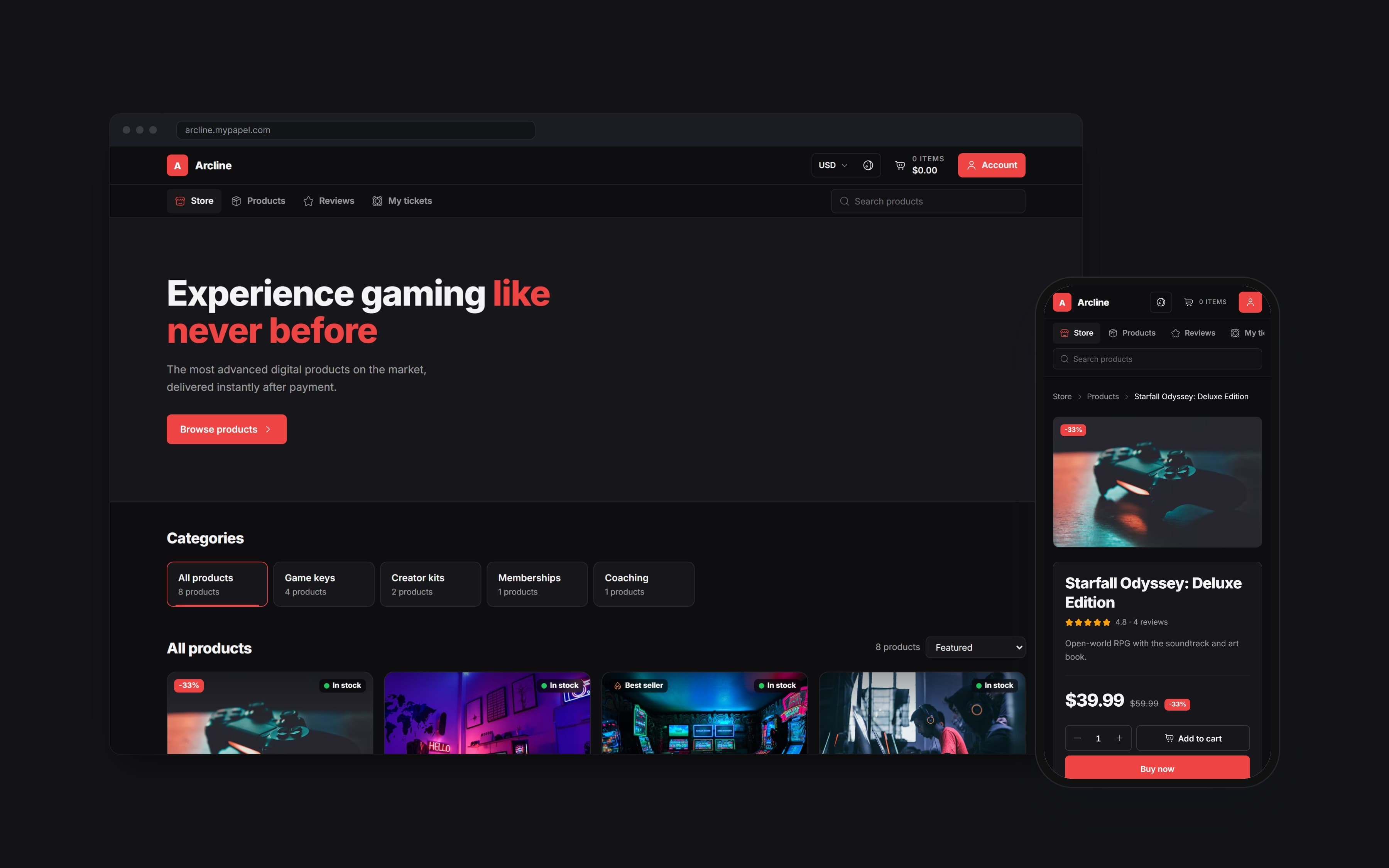
Hangi temayı kullanırsanız kullanın, ürün sayfasında Discord rolünün tam olarak neleri kapsadığını belirtin. “Pro rolünü içerir: öncelikli destek kanalı ve erken derlemeler” ifadesi alıcıya “Discord erişimi” ifadesinden çok daha fazlasını anlatır ve kanallarınızın karşılaması gereken beklentiyi de baştan belirler.
Sıkça sorulan sorular
İçeri kimin gireceğine sipariş karar versin
Discord rolü satabileceğiniz en basit erişim türüdür: bir etiket, birkaç kanal izni ve onu kimin alacağına dair bir kural. Bu kuralı mağazadan işletmek, ödeme ile erişim arasındaki manuel adımı ortadan kaldırır, her rolü bir alıcıya kadar izlenebilir kılar ve ekibinize sipariş listesiyle uğraşırken harcadığı zamanı geri verir.
Rol haritasını planlayın, kanalları kilitleyin, sunucuyu bağlayın ve ikinci bir hesapla test edin. Bundan sonra topluluğunuz gelen kutunuzun değil, satışlarınızın hızında büyür. Mağaza işletmenin genel resmi için dijital ürünleri online satma rehberini okuyun.
PapelShip Commerce Team
Online mağazalar ve online satış