Softwareverkauf ist leicht angefangen und schwer gut zu betreiben. Der erste Verkauf ist ein Zahlungslink und ein Schlüssel, der in eine E-Mail eingefügt wird. Der hundertste ist eine Support-Warteschlange voller verlorener Schlüssel, geteilter Schlüssel, Kunden mit neuen PCs und Erstattungen, die sich keiner Bestellung zuordnen lassen. Wenn Sie Softwarelizenzen online verkaufen möchten, ohne in dieser Warteschlange zu landen, müssen die einzelnen Teile von Anfang an miteinander verbunden sein.
Dieser Leitfaden führt Sie durch die gesamte Kette: die Wahl eines Lizenzmodells, den Aufbau von Shop und Checkout, die automatische Schlüsselauslieferung, die Aktivierung mit einer HWID-Sperre und ein Panel, über das Kunden sich selbst helfen können. Am Ende geht es um die Ausnahmen, mit denen jeder Verkäufer konfrontiert wird, und darum, wie man sie klein hält.
Was Sie brauchen, um Softwarelizenzen online zu verkaufen
Jeder Lizenzverkauf besteht aus denselben beweglichen Teilen. Ein Käufer findet das Produkt, bezahlt, erhält einen Schlüssel, aktiviert ihn auf seinem Rechner und braucht früher oder später Hilfe damit. Sind diese Teile verbunden, wird ein Verkauf um 3 Uhr nachts ohne Sie abgeschlossen. Sind sie es nicht, wird jede Lücke zu manueller Arbeit.
Shop
Produkte, Varianten und Preise
Checkout
Karte, Krypto und Banküberweisung
Schlüsselerzeugung
Ein Schlüssel pro bezahlter Bestellung
Auslieferung
Auf dem Bildschirm und per E-Mail
Aktivierung
Serverprüfung und HWID-Sperre
Kundenpanel
Status, Anfragen und Downloads
Viele Verkäufer setzen das aus einzelnen Werkzeugen zusammen: einen Shop bei einem Anbieter, eine Lizenz-API bei einem anderen und Webhooks dazwischen. Das funktioniert, aber an jeder Schnittstelle kann eine Bestellung ohne Schlüssel oder eine Erstattung ohne Sperre enden. PapelShip betreibt Shop, Checkout, Schlüsselerzeugung, Auslieferung und die Lizenzprüfung durch qPapel Auth auf einer Plattform. Dadurch sind eine bezahlte Bestellung und ihre Lizenz derselbe Datensatz.
Schritt 1: Ein Lizenzmodell für Software wählen
Ihr Lizenzmodell bestimmt, was ein Schlüssel tatsächlich gewährt und wie lange. Legen Sie es fest, bevor Sie Produkte anlegen, denn es prägt Ihre Varianten, Ihre Preise und Ihren Supportaufwand.
| Modell | So funktioniert es | Geeignet für |
|---|---|---|
| Unbefristet | Einmalige Zahlung, der Schlüssel läuft nie ab | Tools mit geringen Betriebskosten |
| Zeitbasiert | Schlüssel gilt für einen festen Zeitraum, etwa 7 oder 30 Tage | Zugangspässe ohne wiederkehrende Abrechnung |
| Abo | Wiederkehrende Zahlung, der Zugang endet, sobald sie ausbleibt | Produkte mit laufenden Updates |
| Testversion | Ein kurzer Schlüssel, der von selbst abläuft | Käufer vor dem Kauf testen lassen |
| Gerätebegrenzt | Der Schlüssel funktioniert auf einer festen Anzahl an Rechnern | Gelegentliche Weitergabe verhindern |
Zeitbasierte Schlüssel und Abos bringen wiederkehrende Umsätze und eine saubere Möglichkeit, den Zugang zu beenden. Unbefristete Schlüssel lassen sich leichter verkaufen. Viele Verkäufer bieten beides an und lassen den Preisunterschied überzeugen. Was Sie auch wählen: Jeder Schlüssel in qPapel Auth hat einen Live-Status (aktiv, Testversion, abgelaufen oder gesperrt), sodass Sie auf einen Blick sehen, wo jeder Kunde steht. Für wiederkehrende Modelle im Detail lesen Sie Abo-Lizenzierung für Software.
Schritt 2: Shop, Produkte und Checkout einrichten
Legen Sie für jedes Produkt, das Sie verkaufen, ein Produkt an, und für jede Laufzeit oder Stufe eine Variante, etwa „Pro, 30 Tage“, „Pro, unbefristet“ und „Team, 3 Geräte“. Hängen Sie alle Dateien an, die zum Kauf gehören, etwa einen Installer oder einen Loader. Produktnamen sind wichtiger, als sie scheinen: Sie erscheinen im Checkout, auf der Rechnung, in der E-Mail und in Ihren Berichten.
Entscheiden Sie als Nächstes, wo Käufer bezahlen. Es gibt drei gängige Wege, und sie können nebeneinander laufen:
- Ein Shop auf Ihrer eigenen Domain mit einem Theme für Software. Circuit eignet sich für Technikmarken, die Software und Lizenzen verkaufen; ShipFlow wirkt wie die Website eines SaaS-Unternehmens.
- Ein Checkout-Widget auf Ihrer bestehenden Website, damit Käufer bezahlen, ohne Ihre Produktseite zu verlassen. Siehe wie Sie ein Checkout-Widget in Ihre Website einbinden.
- Zahlungslinks, die Sie auf Discord, Telegram oder per E-Mail teilen, für einmalige Geschäfte und Individualangebote.
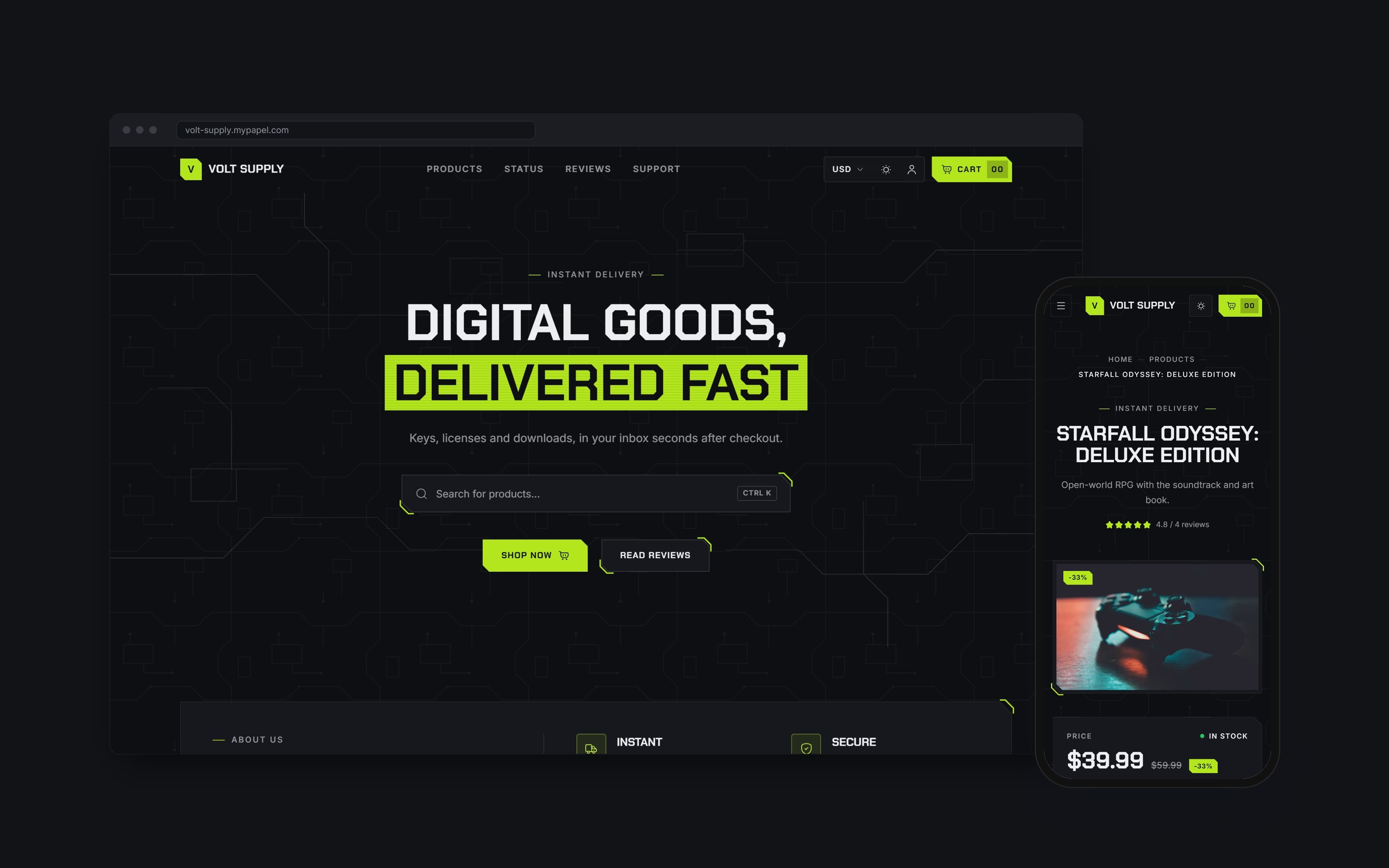
Softwarekäufer sind weltweit verteilt, deshalb sollten Sie mehr als eine Zahlungsart anbieten. Karten laufen über einen Anbieter wie Stripe, PayTR oder iyzico. Krypto, einschließlich BTC, ETH, LTC, SOL, USDT und USDC, wird direkt auf Ihre eigene Wallet gezahlt; das ist für Käufer wichtig, deren Karten bei grenzüberschreitenden Käufen nicht funktionieren. Eigene Zahlungsmethoden wie die Banküberweisung decken den Rest ab. Karten- und Krypto-Zahlungen in einem Checkout erklärt, wie Sie beides gemeinsam präsentieren.
Schritt 3: Lizenzschlüssel automatisch ausliefern
Manuelle Auslieferung bricht als Erstes, wenn Sie wachsen. Schlüssel von Hand in E-Mails zu kopieren ist langsam, hört auf, sobald Sie schlafen, und steckt hinter den meisten Tickets wie „Ich habe bezahlt und nichts bekommen“. Die Regel ist einfach: Sobald eine Zahlung bestätigt ist, sollte der Käufer seinen Schlüssel sehen.
Mit PapelShip erzeugt eine bezahlte Bestellung ihre Lizenz von qPapel Auth und zeigt sie auf der Bestellseite und per E-Mail an, zusammen mit allen angehängten Dateien. Kartenbestellungen werden ausgeliefert, sobald die Zahlung genehmigt ist, Krypto-Bestellungen, sobald die Blockchain die Transaktion bestätigt. Jede Auslieferung ist mit ihrem Zahlungsdatensatz verknüpft, sodass sich jeder Schlüssel auf die Bestellung zurückverfolgen lässt, die ihn erzeugt hat.
Wenn Sie Schlüssel verkaufen, die Sie auf Lager haben, statt sie zu erzeugen, etwa von einem Publisher eingekaufte Schlüssel, zeigt die Lagerseite den Bestand pro Produkt und Variante, die Reichweite in Tagen und einen Filter für Handlungsbedarf. Ist eine Variante ausverkauft, warten Bestellungen, und später hinzugefügte Schlüssel werden automatisch an sie ausgeliefert.
Schlüssel können auch Ihrem eigenen Format folgen. Mit eigenen Keymask-Profilen legen Sie ein festes Präfix fest und wechseln zwischen gespeicherten Formaten. So erkennen Sie und Ihr Support-Team schon auf den ersten Blick, zu welchem Produkt ein Schlüssel gehört.
Schritt 4: Lizenzen mit HWID-Sperre aktivieren und prüfen
Die Auslieferung ist nur die halbe Arbeit. Ihre Software muss den Schlüssel bei jedem Start prüfen, und diese Prüfung muss vertrauenswürdig sein. Eine Lizenzprüfung, die vollständig im Client liegt, lässt sich in Minuten herauspatchen. Eine Prüfung, die auf dem Server entschieden wird und der App nur freigibt, was sie braucht, lässt sich auf diese Weise nicht aushebeln.
01Schlüssel + Hardware-Fingerabdruck
Über eine verschlüsselte, signierte Sitzung
02Bindet den Schlüssel an dieses Gerät
Beim ersten Einsatz, serverseitig gespeichert
03Sitzung und serverseitige Daten
Strings, Dateien und Remote-Einstellungen
04Derselbe Schlüssel auf einem anderen PC
05Abgelehnt und protokolliert
Sichtbar auf der Seite „Computer“
Vier Eigenschaften sorgen dafür, dass die Prüfung standhält:
- Serverseitig prüfen. Die Entscheidung „Ist dieser Schlüssel gültig?“ gehört auf einen Server, nicht in eine lokale Datei oder einen Registry-Eintrag.
- An das Gerät binden. Wenn bei der ersten Aktivierung eine Hardware-ID erfasst wird, wird aus einem Kauf nicht fünfzig Installationen. Was ist HWID-Locking erklärt Fingerabdrücke und Resets im Detail.
- Den Kanal schützen. Anfragen und Antworten sind verschlüsselt und signiert, sodass ein gefälschter Server nicht einfach „gültig“ antworten kann.
- Geheimnisse vom Client fernhalten. Konfiguration, Strings und Dateien, die Ihre App braucht, werden erst nach einer erfolgreichen Prüfung freigegeben. Ein gepatchter Client hat dadurch nichts Brauchbares, was er ausführen könnte.
qPapel Auth bietet diese Prüfungen für C++- und C#-Anwendungen über native SDKs, mit Sitzungsschlüsseln, die sich bei jeder Sitzung erneuern, HWID-Bindung mit Wartezeiten für Resets pro Nutzer, serverseitigen Strings und Dateien sowie Remote-Einstellungen, mit denen Sie den Schutz ändern können, ohne einen neuen Build auszuliefern.
Schritt 5: Kunden ein Selbstbedienungs-Lizenzpanel geben
Die meisten Lizenz-Supporttickets stellen dieselben wenigen Fragen. Ist mein Schlüssel noch aktiv? Wann läuft er ab? An welchen Rechner ist er gebunden? Wo lade ich die neueste Version herunter? Ein Kundenpanel beantwortet alle diese Fragen, ohne dass Sie eingreifen müssen.
In PapelShip geben Kunden ihren Lizenzschlüssel ein, um Status, Abo-Laufzeit, Aktivierungsdatum, verbleibende Zeit und Informationen zur HWID-Sperre zu sehen. Im selben Panel können sie Anfragen senden, etwa einen Hardware-Reset nach dem Kauf eines neuen PCs, und Download-Links für Ihre Dateien abrufen. Sie können ein Panel auf bestimmte Produkte beschränken, ihm einen eigenen teilbaren Link geben, seinen SEO-Titel und Favicon festlegen und es in Ihre Website oder Ihr Kunden-Dashboard einbetten.
Shop-Kunden haben außerdem ein Kundenportal mit ihren Bestellungen, Abos, Bewertungen und Support-Tickets, und kostenpflichtige Downloads sind nur für Käufer verfügbar. Je mehr Kunden selbst erledigen können, desto weniger Tickets erreichen Sie. Mehr dazu in einem Kundenportal für Softwarelizenzen.
Wie Sie mit Resets, Weitergaben, Erstattungen und Resellern umgehen
Die Automatisierung deckt den Normalfall ab. Hier geht es um die Ausnahmen, mit denen jeder Softwareverkäufer zu tun hat, und um die Reaktion, mit der sich jede davon klein halten lässt.
| Situation | Was zu tun ist | Wie es in PapelShip funktioniert |
|---|---|---|
| Kunde hat einen neuen PC | Einen HWID-Reset genehmigen | Selbstbedienungsanfrage mit Wartezeit pro Nutzer |
| Schlüssel geteilt oder geleakt | Den Schlüssel sperren | Ein gesperrter Schlüssel scheitert bei der nächsten Prüfung |
| Ein Build taucht online auf | Auf eine Lizenz zurückführen | Binary Trace verfolgt geleakte Builds |
| Erstattung | Erstatten, dann den Schlüssel ablaufen lassen oder sperren | Geld und Zugang bleiben synchron |
| Partner wollen verkaufen | Ein Reseller-Panel bereitstellen | Schlüssel werden innerhalb der von Ihnen festgelegten Kontingente erzeugt |
Reseller brauchen einen eigenen Plan. Statt einem Partner eine Tabelle mit Schlüsseln zu schicken, geben Sie ihm ein Panel, in dem er Schlüssel innerhalb festgelegter Grenzen zu Preisen erzeugt, die Sie bestimmen. Ein Reseller-Programm für Ihre Software betreiben behandelt die Modelle und das Kreditmodell.
Schauen Sie außerdem jede Woche auf ein paar Kennzahlen. Sie zeigen, wo die Kette am schwächsten ist:
- Conversion nach Zahlungsmethode, die zeigt, ob sich eine Methode lohnt, stärker beworben zu werden.
- Zeit bis zur Auslieferung, die im Sekundenbereich liegen sollte. Alles Längere erzeugt Tickets.
- HWID-Abweichungen pro Schlüssel. Ein plötzlicher Anstieg bedeutet meist, dass ein Schlüssel geteilt wird.
- Reset-Anfragen. Ein stetiger Zufluss ist normal; eine Flut deutet auf ein Problem mit Ihrem Fingerabdruck oder ein kürzliches Systemupdate hin.
Häufig gestellte Fragen
Einmal einrichten, dann verkauft sich jeder Verkauf selbst
Ein Lizenzgeschäft lebt von Verbindungen: von der Zahlung zum Schlüssel, vom Schlüssel zum Gerät, vom Gerät zu einem Server, der entscheidet. Richten Sie Lizenzmodell, Shop, automatische Auslieferung, HWID-Aktivierung und ein Kundenpanel einmal ein, und jeder weitere Verkauf erledigt sich selbst.
Beginnen Sie mit einem Produkt und ein oder zwei Varianten, geben Sie mit jeder Zahlungsmethode eine Testbestellung auf und aktivieren Sie den Schlüssel auf einem zweiten Rechner, um die Ablehnung selbst zu sehen. Verbringen Sie Ihre Zeit dann mit der Software statt mit dem Posteingang.
PapelShip-Team Commerce
Onlineshops und Online-Verkauf