Die meisten Shop-Baukästen zwingen Sie zu einer Entscheidung. Drag-and-Drop-Editoren sind schnell, enden aber an den Grenzen des Templates. Code bietet volle Kontrolle, macht aber jede neue Überschrift zu einem kleinen Projekt. KI-Website-Generatoren liefern in Sekunden einen ersten Entwurf und überlassen es dann Ihnen, herauszufinden, was sie eigentlich geändert haben. Ein KI-Shop-Baukasten ist nur dann nützlich, wenn er Ihnen das Tempo gibt, ohne Ihnen die Entscheidungen abzunehmen.
Dieser Leitfaden zeigt, wie Sie mit dem neu entwickelten Shop-Baukasten von PapelShip und PapelAI einen Onlineshop aufbauen: ein Theme wählen, direkt auf der Live-Seite bearbeiten, Änderungen beim KI-Copilot anfragen und freigeben, bei Bedarf in den Code oder zu einem per MCP verbundenen Agenten wechseln und mit dem Versionsverlauf als Absicherung veröffentlichen.
Was ein KI-Shop-Baukasten wirklich leisten sollte
KI ist stark bei den langsamen, sich wiederholenden Aufgaben beim Shop-Aufbau: Texte für Abschnitte entwerfen, eine Produktbeschreibung in einem anderen Ton umschreiben, aus einem Stapel Support-Antworten ein FAQ machen oder erklären, wo sich eine Einstellung befindet. Schwach ist sie bei Fakten, die ihr nie jemand genannt hat, etwa Ihre Erstattungsbedingungen, Ihre Lieferzeiten oder was genau eine Lizenz umfasst. Ein nützlicher KI-Shop-Baukasten nutzt das Erste und schützt Sie vor dem Zweiten.
- Er arbeitet mit Ihrem echten Shop, nicht mit einer separat generierten Website, aus der Sie Inhalte kopieren müssen.
- Er zeigt eine Änderung, bevor sie live geht. Sie prüfen eine KI-Änderung so, wie Sie die Arbeit eines Kollegen prüfen würden.
- Er ist umkehrbar. Jede Änderung, ob von einem Menschen oder von der KI, lässt sich zurücknehmen.
- Er bindet Sie nicht. Braucht ein Design etwas, das Editor oder KI nicht abbilden können, öffnen Sie den Code.
Generieren und hoffen
- Ein Prompt baut die ganze Website
- Änderungen ohne Prüfung übernommen
- Generische Texte und erfundene Aussagen
- Schwer rückgängig oder von Hand zu ändern
Bearbeiten mit Freigabe
- KI arbeitet in Ihrem Live-Shop
- Jede Änderung wartet auf Ihre Freigabe
- Sie liefern die Fakten, die KI die Worte
- Snapshots und Codezugriff als Rückfallebene
Der Shop-Baukasten von PapelShip wurde mit Version 7.5 genau entlang dieser Aufteilung von Grund auf neu entwickelt: ein visueller Editor auf der Live-Seite, PapelAI zum Beschreiben von Änderungen, ein Code-Editor für volle Kontrolle und MCP für die Arbeit aus Ihren eigenen Tools. Der Rest dieses Leitfadens geht sie in der Reihenfolge durch, in der die meisten Verkäufer sie nutzen.
Mit einem Theme starten, das zu Ihrem Sortiment passt
Ein Theme ist mehr als ein Farbschema. Es bestimmt, wie sich der Katalog filtern lässt, was eine Produktseite vor dem Kauf zeigt und wie sich der Checkout öffnet. Mit dem richtigen Theme entfällt der Großteil der strukturellen Arbeit. Editor und KI kümmern sich dann um Texte und Stil, also um das, was einen Shop wirklich zu Ihrem macht.
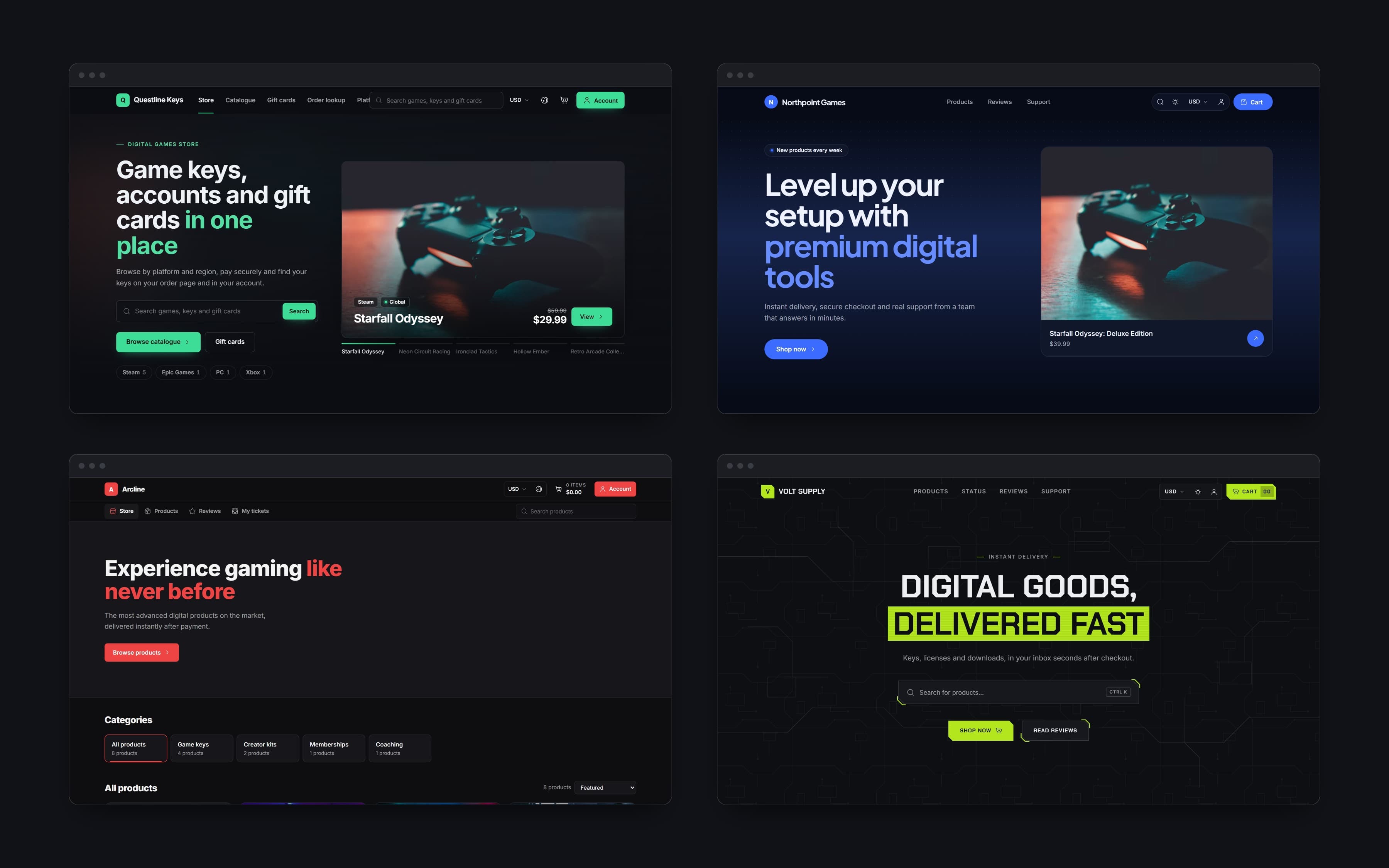
| Sie verkaufen | Starten Sie mit | Warum es passt |
|---|---|---|
| Game-Keys, Geschenkkarten und Accounts | Keystone | Plattform und Aktivierungsregion bei jedem Produkt |
| Software, Mitgliedschaften und Creator-Kits | Vanguard | Hero mit Top-Produkt und Katalog nach Kategorien |
| Einen großen Gaming-Katalog mit Discord-Community | Arsenal | Dichtes Raster, Statusübersicht und Discord-Banner |
| Software und SaaS-Produkte | ShipFlow | Vertrauenssiegel, aufklappbares FAQ und eigene Seiten |
| Eine Handvoll Produkte | Ship | Ein Checkout, der sich direkt auf der Seite öffnet |
| Über Social Media | Bioplus | Eine Link-in-Bio-Seite mit Schnellkauf-Fenster |
| Alles Mögliche, im Code gebaut | Obsidian | In Liquid geschrieben, jede Datei bearbeitbar |
Jedes Theme bringt dieselben Grundlagen mit: den visuellen Editor, einen ausklappbaren Warenkorb mit Rabattcodes und einseitigem Checkout, ein Kundenportal, verifizierte Bewertungen, mehrere Sprachen und Währungen sowie eigene Designs für Smartphone, Tablet und Desktop. Auf der Themes-Seite können Sie sich jedes Theme ansehen, bevor Sie sich entscheiden.
So funktioniert die visuelle Bearbeitung auf der Live-Seite
Der neu entwickelte Editor arbeitet auf der Seite, die Ihre Kunden sehen, nicht auf einem Formular, das sie beschreibt. Das klingt nach einem kleinen Unterschied, bis Sie es ausprobieren: Sie müssen nicht mehr zwischen einem Einstellungsbereich und dem Ergebnis hin und her denken.
- Klicken zum Auswählen. Klicken Sie auf einen beliebigen Abschnitt, einen Text, eine Karte oder einen Button in Ihrem Shop, um ihn auszuwählen.
- Doppelklicken, um Text direkt zu bearbeiten. Überschriften, Beschreibungen und Button-Beschriftungen ändern Sie genau dort, wo sie stehen.
- Das Ebenen-Panel für alles Verschachtelte. Jeder Abschnitt ist zusammen mit seinen Elementen aufgeführt: Überschriften, Texte, Buttons und Karten. So erreichen Sie am schnellsten ein Element, das hinter einem anderen liegt.
- Inhalte Element für Element ändern. Statistik-Karten, Preispläne, FAQ-Fragen, Bewertungen, Badges, Features, Vergleichszeilen und Videos lassen sich einzeln hinzufügen, duplizieren, neu anordnen, ausblenden oder entfernen.
- Jeden Block gestalten. Typografie, Farben, Abstände, Eckenradius und Sichtbarkeit lassen sich pro Block festlegen, mit getrennter Sichtbarkeit für Mobilgeräte und Desktop.
Zwei Details sind wichtiger, als es aussieht. Erstens wählen Sie jedes Bild und Video im Baukasten aus der Dateien-Bibliothek Ihres Shops, mit Ordnern, Suche und Upload. Ein Produktfoto liegt so an einem Ort, statt fünfmal hochgeladen zu werden. Zweitens beziehen Statistik-Karten, die es in den Stilen Cards, Minimal und Bar für helle und dunkle Themes gibt, Verkaufszahlen, Bewertung, Anzahl der Rezensionen und Produktanzahl aus Ihren echten Shop-Daten. Eine geschönte Zahl können Sie dort nicht eintippen, und genau deshalb können Besucher ihnen vertrauen.
Den Shop mit dem PapelAI Copilot bearbeiten
Der KI-Copilot ist direkt in Ihren Shop und Ihr Dashboard eingebaut, und Sie können ihn auf zwei Arten nutzen. Stellen Sie ihm Fragen, etwa wo sich eine Einstellung befindet oder wie Sie eine Funktion einrichten, die Sie noch nicht genutzt haben. Oder beschreiben Sie eine Änderung in einem Satz und lassen Sie ihn die Bearbeitung übernehmen. Dabei schlägt er die Änderung vor und wartet: Nichts wird übernommen, bevor Sie es freigeben.
01Änderung beschreiben
„Hero kürzen, einen FAQ-Eintrag ergänzen“
02Vorgeschlagene Änderung
Zur Prüfung angezeigt, bevor etwas live geht
03Freigeben, nachbessern oder ablehnen
04Änderung im Shop übernommen
Frühere Versionen bleiben im Verlauf
Copilot-Anfragen laufen über monatliche KI-Credits. Setzen Sie diese deshalb für Arbeit ein, die von Hand mühsam ist: mehrere Produktbeschreibungen in einem einheitlichen Ton umschreiben, eine lange Landingpage in klarere Abschnitte gliedern, Support-Antworten in FAQ-Einträge verwandeln oder sich Schritt für Schritt durch einen Teil des Dashboards führen lassen, den Sie selten besuchen.
Die Qualität einer KI-Änderung hängt vor allem von der Anweisung ab. Vier Gewohnheiten machen den Unterschied zwischen einer Änderung, die Sie sofort freigeben, und einer, die Sie neu angehen müssen:
- 01
Das Ziel benennen
Sagen Sie, welche Seite und welchen Abschnitt Sie meinen: „das FAQ auf der Startseite“, nicht „die Fragen“. Je genauer das Ziel, desto kleiner und sicherer die Änderung.
- 02
Die Fakten liefern
Nennen Sie Preise, Lieferzeiten, Plattformen und den Leistungsumfang des Produkts. Die KI soll Ihre Fakten formulieren, nicht eigene erfinden.
- 03
Grenzen setzen
Legen Sie Länge und Ton fest und was sich nicht ändern darf, zum Beispiel „Produktnamen und Preise genau so beibehalten“.
- 04
Prüfen wie ein Lektor
Lesen Sie die vorgeschlagene Änderung so, wie ein Kunde sie lesen würde. Geben Sie sie frei, fordern Sie eine Überarbeitung an oder lehnen Sie sie ab, und geben Sie nie eine Aussage frei, hinter der Sie nicht stehen können.
Wann Sie den Code-Editor nutzen oder einen Agenten per MCP verbinden
Die meisten Shops brauchen nie Code. Manche Änderungen gehen aber über jeden visuellen Editor hinaus: ein individuelles Abschnittslayout, die exakte Umsetzung eines bestehenden Markendesigns, eine ungewöhnliche Interaktion. Dafür bietet der Shop-Baukasten zwei weitere Zugänge, und es hilft, alle vier zusammen zu betrachten.
Visueller Editor
Auf der Seite klicken, tippen und gestalten
PapelAI Copilot
Änderung beschreiben, dann freigeben
Code-Editor
Liquid und CSS für jeden Abschnitt
MCP
Ihr eigener Agent und Ihre Tools
Der Code-Editor
Wenn Sie volle Kontrolle wollen, öffnen Sie Liquid und CSS jedes Abschnitts. Liquid ist eine weitverbreitete Template-Sprache: HTML mit Platzhaltern und einfacher Logik, etwa für Produktnamen, Preise oder Schleifen über eine Kollektion. Wer schon einmal eine Webseite geschrieben hat, findet sich schnell zurecht. Wenn Sie vor allem im Code arbeiten möchten: Das Theme Obsidian ist durchgehend in Liquid geschrieben, und jede seiner Dateien lässt sich im Code-Editor ändern.
Bearbeiten über MCP
MCP, das Model Context Protocol, ist ein offener Standard, über den KI-Assistenten auf Tools und Daten in anderen Anwendungen zugreifen. Dank des MCP-Servers von PapelShip kann ein Agent, den Sie bereits nutzen, etwa Claude Code oder ein selbst gebauter, Ihren Shop aus Ihren eigenen Tools heraus bearbeiten statt über den Browser. Das passt zu Entwicklern, die in ihrem Editor zu Hause sind, und zu Teams, die wiederkehrende Änderungen über viele Seiten oder Produkte hinweg per Skript erledigen möchten.
Für Agenten gilt dieselbe Regel wie für den Copilot: Prüfen Sie, was sie ändern. Ein benannter Snapshot vor einer längeren Agenten-Sitzung kostet nichts und macht die ganze Sitzung leicht umkehrbar.
Seiten und Shop-SEO vor dem Start einrichten
Ein Shop, der fertig aussieht, kann trotzdem schwer zu finden und umständlich zu teilen sein. Über den Seitenumschalter erhält jede Seite eigene Einstellungen: Titel, URL, Meta-Beschreibung und Social-Media-Bild. Genau diese Felder lesen Suchmaschinen und Linkvorschauen aus, also sind sie zehn Minuten pro Seite wert.
- Titel. Beginnen Sie mit dem, was die Seite verkauft, in den Worten, nach denen Käufer suchen, und halten Sie ihn so kurz, dass er in den Suchergebnissen nicht abgeschnitten wird.
- URL. Kurz, kleingeschrieben und aussagekräftig. Legen Sie sie fest, bevor Sie Links teilen, denn eine spätere Änderung macht bereits verbreitete Links ungültig.
- Meta-Beschreibung. Ein oder zwei Sätze darüber, was Besucher erwartet. Sie erscheint oft unter dem Titel in den Suchergebnissen.
- Social-Media-Bild. Das Bild, das erscheint, wenn die Seite in Discord, auf X oder in einem Messenger geteilt wird. Fehlt es, wird die Vorschau automatisch gewählt.
Arbeiten Sie vor dem Starttag die Einrichtungs-Checkliste durch, eine geführte Liste der Schritte, die bis zur Fertigstellung Ihres Shops noch offen sind. So fehlt nichts Offensichtliches, wenn der erste Besucher kommt. Kunden-Login und Kundenbereich lassen sich in jedem Theme ebenfalls im Baukasten anpassen, sodass die Seiten, die Käufer nach dem Bezahlen sehen, zum Shop passen, in dem sie gekauft haben. Wenn Sie in mehreren Sprachen verkaufen, gehören dieselben SEO-Felder in die Übersetzungstabelle. Unser Leitfaden zur Shop-Lokalisierung erklärt das Schritt für Schritt.
Sicher veröffentlichen mit Versionsverlauf und Vorschaulinks
Die Angst, einen Live-Shop kaputtzumachen, hält die meisten Verkäufer davon ab, ihn zu verbessern. Der Versionsverlauf nimmt diese Angst, egal ob die Änderung von Ihnen, vom Copilot oder von einem Agenten kommt.
- Automatische Snapshots halten den Zustand Ihres Shops fest, während Sie arbeiten.
- Benannte Snapshots markieren eine funktionierende Version vor einer großen Änderung, etwa einem neuen Startseiten-Layout.
- Wiederherstellen mit einem Klick setzt den Shop auf jeden beliebigen Snapshot zurück.
- Teilbare Vorschaulinks zeigen einem Partner, einem Auftraggeber oder einem Community-Moderator eine Änderung, bevor sie live geht.
Eine einfache Routine für größere Änderungen: einen benannten Snapshot speichern, die Änderung im Editor, mit dem Copilot oder im Code vornehmen, einen Vorschaulink teilen und auf dem Smartphone prüfen, dann veröffentlichen. Sieht danach etwas falsch aus, stellen Sie den Snapshot wieder her und versuchen es erneut. Ist der Onlineshop live, können Sie denselben Checkout mit einem eingebetteten Checkout-Widget auch auf eine bestehende Website bringen.
Häufig gestellte Fragen
Den Shop bauen, die Entscheidungen behalten
KI beschleunigt die mühsamen Teile beim Aufbau eines Shops. Die Entscheidungen, die einen Shop vertrauenswürdig machen, also was Sie verkaufen, zu welchem Preis und zu welchen Bedingungen, bleiben aber bei Ihnen. Starten Sie mit einem Theme, bearbeiten Sie direkt auf der Seite, überlassen Sie PapelAI die Routinearbeit unter Ihrer Freigabe und halten Sie Code, MCP und Versionsverlauf für alles andere griffbereit.
Sieht der Shop gut aus, geht es ans Verkaufen. Unser Leitfaden Digitale Produkte online verkaufen behandelt Preise, Zahlungen und Sofortauslieferung.
PapelShip-Team Commerce
Onlineshops und Online-Verkauf