Den Zugang zu einem Discord-Server von Hand zu verkaufen funktioniert für die ersten zehn Kunden. Jemand bezahlt, Sie prüfen die Bestellung, suchen den Benutzernamen, vergeben eine Rolle und hoffen, dass er richtig geschrieben war. Beim hundertsten Kunden ist daraus ein Vollzeitjob, und jede Verzögerung wird zu einem Ticket von jemandem, der bezahlt hat und nicht sehen kann, wofür. Discord-Rollen für digitale Produkte lösen dieses Problem, indem sie eine Rolle an das gekaufte Produkt binden und sie direkt aus dem Shop vergeben.
Dieser Leitfaden erklärt, wie kaufbasierte Discord-Rollen funktionieren und wo sie am besten passen (Mitgliedschaften, bezahlte Communities und Software mit privaten Kanälen). Außerdem zeigt er, wie Sie Rollen und Kanalrechte so gestalten, dass nichts durchsickert, und wie PapelShip das mit der geführten Discord-Einrichtung, Rollen pro Produktvariante und verknüpften Konten auf der Seite Kunden löst.
Was sind Discord-Rollen für digitale Produkte?
In Discord ist eine Rolle eine benannte Gruppe von Berechtigungen, die Sie Mitgliedern eines Servers zuweisen. Kanäle und Kategorien lassen sich so einstellen, dass nur Mitglieder mit einer bestimmten Rolle sie sehen oder darin schreiben können. Damit sind Rollen eine natürliche Zugriffsebene: Sie legen eine private Kategorie an und erlauben einer Rolle, sie zu sehen. Alle mit dieser Rolle haben Zugang, während alle anderen nicht einmal wissen, dass sie existiert.
Den Zugang zu verkaufen bedeutet dann vor allem, wer die Rolle wann bekommt. Von Hand hängt der Zugang von Ihren Arbeitszeiten und von einem Benutzernamen ab, den ein Käufer in ein Formular getippt hat und der falsch sein oder einer anderen Person gehören kann. Wird der Zugang aus dem Shop vergeben, hängt er von einer bezahlten Bestellung und einem Discord-Konto ab, das der Käufer durch Anmeldung bestätigt hat.
Rollen von Hand vergeben
- Käufer tippt beim Checkout einen Benutzernamen ein
- Team prüft Bestellungen und vergibt dann die Rollen
- Verzögerungen außerhalb der Arbeitszeiten
- Keine klare Verbindung von einer Rolle zu einer Bestellung
Rollen aus dem Shop vergeben
- Käufer verknüpft sein Discord-Konto
- Rolle wird durch die Produktvariante festgelegt
- Kein Schritt im Team zwischen Zahlung und Zugang
- Jede Rolle lässt sich auf einen Kunden zurückführen
So funktionieren automatische Discord-Rollen beim Kauf
Unabhängig von der Plattform bestehen kaufbasierte Rollen immer aus denselben drei Teilen. Wenn Sie sie kennen, fallen Einrichtung und Fehlersuche deutlich leichter.
- Kontoverknüpfung. Der Käufer meldet sich mit Discord an und autorisiert den Shop, meist über die übliche OAuth-Anmeldung bei Discord. Der Shop erfährt so die Discord-Nutzer-ID, die gleich bleibt, auch wenn der Käufer seinen Benutzernamen oder Anzeigenamen ändert.
- Ein Bot auf Ihrem Server. Ein Bot mit der Berechtigung, Rollen zu verwalten, wird zu Ihrem Server hinzugefügt. Der Bot ist es, der die Rolle tatsächlich an das Mitglied vergibt.
- Eine Zuordnung von Produkt zu Rolle. Der Shop weiß, welche Rolle zu welchem Produkt oder zu welcher Variante gehört, und lässt den Bot sie dem verknüpften Konto zuweisen, sobald eine Bestellung für diese Variante eingeht.
01Kauft eine Produktvariante
Zum Beispiel einen Pro-Monatstarif
02Fordert ein verknüpftes Discord-Konto an
Eine einmalige Anmeldung bei Discord
03Autorisiert das Konto
04Vergibt die Rolle der Variante
Private Kanäle werden sichtbar
Auf PapelShip E-Commerce führt Sie eine geführte Einrichtung der Discord-Community durch die Verbindung Ihres Servers. Discord-Rollen legen Sie pro Produktvariante fest. Eine detaillierte Karte für verknüpfte Konten zeigt, welches Discord-Konto verbunden ist, sodass immer klar ist, welcher Discord-Nutzer zu welchem Käufer gehört.
Anwendungsfälle: Mitgliedschaften, Communities und Software mit privaten Kanälen
Rollen pro Variante passen zu jedem Produkt, bei dem der Besitz bedeutet, irgendwo dazuzugehören. Drei Muster decken die meisten Shops ab.
Mitgliedschaften und bezahlte Stufen
Eine Mitgliedschaft, die als ein Produkt mit mehreren Varianten verkauft wird, lässt sich sauber auf Rollen abbilden: Monatlich, Jährlich und Lifetime oder Basic und Pro. Jede Variante trägt ihre eigene Rolle, und jede Rolle öffnet ihren eigenen Satz an Kanälen. Da sich PapelShip-Abos täglich, wöchentlich, monatlich oder jährlich abrechnen lassen, mit Testphasen und automatischer Verlängerung, deckt dieselbe Struktur einmaligen und wiederkehrenden Zugang ab. Zur Abrechnung finden Sie Informationen unter Abo-Lizenzierung für Software.
Bezahlte Communities und Kurs-Jahrgänge
Kurse, Mentoring-Gruppen, Creator-Communities und Modding-Gruppen laufen oft schon auf Discord. Mit Rollen kann jeder Jahrgang eigene Kanäle haben, eine Premiumstufe eigene Fragerunden, und eine Alumni-Gruppe bleibt nach Kursende in Kontakt, ohne das Material des laufenden Jahrgangs zu sehen. Da eine Rolle ein Etikett und kein eigener Server ist, kann eine Community mehrere Produkte beherbergen, ohne zum Labyrinth zu werden.
Software mit privaten Kanälen
Für Softwareanbieter öffnet eine Käufer-Rolle die Kanäle, die das Produkt besser machen: Versionshinweise, Build-Status, Installationshilfe und einen Ort, um Fehler zu melden. Eine eigene Variante kann eine Beta-Rolle für Tester freischalten. Auch Ihr Team kann mit Lizenzen direkt über Discord arbeiten: Der qPapel-Discord-Bot erlaubt es, qPapel Auth direkt aus Discord zu verwalten, mit einer anpassbaren, berechtigungsbasierten Struktur, die festlegt, wer was tun darf. Wenn Sie neu im Verkauf von Software sind, beginnen Sie mit Softwarelizenzen online verkaufen.
| Produktvariante | Discord-Rolle | Öffnet |
|---|---|---|
| Mitgliedschaft, monatlich | Mitglied | #announcements, #community, #help |
| Mitgliedschaft, Lifetime | Lifetime | Mitgliederkanäle plus #lifetime-lounge |
| Software, Standard | Kunde | #releases, #install-help, #bug-reports |
| Software, Pro | Pro | Kundenkanäle plus #pro-support |
| Beta-Zugang | Beta-Tester | #beta-builds, #beta-feedback |
So richten Sie Discord-Rollen pro Produktvariante bei PapelShip ein
- 01
Rollen vor dem Anlegen planen
Listen Sie Ihre Produkte und Varianten auf und legen Sie fest, welche Rolle jede gewährt und welche Kanäle jede Rolle öffnet. Halten Sie die Zuordnung schriftlich fest, denn sie wird Ihre Referenz, wenn Sie den Zugang später prüfen.
- 02
Rollen und private Kanäle in Discord anlegen
Legen Sie eine Rolle pro Zugangsstufe an. Verweigern Sie bei jeder privaten Kategorie @everyone die Berechtigung „Kanal ansehen“ und erlauben Sie sie der Rolle. Halten Sie die Kanäle innerhalb der Kategorie mit dieser synchron.
- 03
Geführte Einrichtung der Discord-Community durchlaufen
Verbinden Sie Ihren Server über die geführte Einrichtung in Ihrem PapelShip-Dashboard und fügen Sie den Bot hinzu, den sie verlangt.
- 04
Rollenreihenfolge prüfen
Verschieben Sie in der Rollenliste Ihres Servers die Rolle des Bots über jede Rolle, die er vergibt. Discord erlaubt es einem Bot nicht, eine Rolle zu vergeben, die höher steht als seine eigene.
- 05
Jeder Variante eine Rolle zuweisen
Öffnen Sie jedes Produkt und legen Sie für jede Variante, die Zugang gewähren soll, die Discord-Rolle fest.
- 06
Mit einem zweiten Konto testen
Geben Sie von einem zweiten Discord-Konto aus eine Testbestellung auf, verknüpfen Sie das Konto und prüfen Sie, ob die Rolle erscheint und die richtigen Kanäle öffnen, und nur diese.
Rollen und Kanalrechte so gestalten, dass nichts durchsickert
Die meisten Zugriffslecks sind Berechtigungsfehler und keine Angriffe. Einige wenige Regeln verhindern die meisten davon:
- Standardmäßig verweigern. Private Kategorien sollten @everyone die Berechtigung „Kanal ansehen“ verweigern. Halten Sie Kanäle mit ihrer Kategorie synchron, damit ein neuer Kanal nicht versehentlich dem ganzen Server offensteht.
- Dem Bot nur geben, was er braucht. „Rollen verwalten“ und die richtige Position in der Rollenliste genügen, um Rollen zu vergeben. Ein Shop-Bot sollte keine Administratorrechte haben.
- Bezahlte Rollen von Team-Rollen trennen. Eine Rolle, die Zugang gewährt, sollte niemals zugleich Moderationsrechte haben.
- Lassen Sie Rollen die Zugangskontrolle übernehmen, nicht Einladungslinks. Eine Einladung bringt jemanden auf den Server, die Rolle entscheidet, was er sieht. Öffentliche Einladungen sind in Ordnung, wenn private Kanäle richtig gesperrt sind.
- Machen Sie das Teilen sichtbar. Ein Discord-Konto weiterzureichen ist die Community-Version der Schlüsselweitergabe. Da jede Rolle auf ein verknüpftes Konto und eine Bestellung zurückführt, fallen ungewöhnliche Muster leichter auf.
Kunden, verknüpfte Konten und Support verwalten
Sobald die Rollen automatisch vergeben werden, verschiebt sich die Arbeit von der Vergabe des Zugangs hin zur Beantwortung von Fragen dazu. Die Seite Kunden listet jeden Käufer mit Umsatz, Bestellungen und verknüpften Discord-Konten, mit Suche und Sortierung. Schreibt jemand „Ich habe bezahlt, aber ich sehe den Kanal nicht“, finden Sie die Person, sehen, ob und welches Discord-Konto verknüpft ist, und lösen das Problem an einer einzigen Stelle.
Die üblichen Ursachen lassen sich schnell prüfen:
- Kein Konto verknüpft. Der Käufer hat bezahlt, aber Discord nie verbunden. Verweisen Sie ihn auf den Verknüpfungsschritt.
- Das falsche Konto verknüpft. Er hat sich mit einem zweiten Discord-Konto angemeldet. Die Karte für verknüpfte Konten zeigt, welches verbunden ist.
- Nicht auf dem Server. Eine Rolle zeigt Kanäle nur Personen, die beigetreten sind. Machen Sie Ihre Einladung im Shop und in Ihren Bestellnachrichten leicht auffindbar.
- Ein Berechtigungsfehler. Die Rolle wurde vergeben, aber der Kanal erlaubt den Zugang nicht. Prüfen Sie die Berechtigungsüberschreibungen der Kategorie.
Support-Tickets in PapelShip enthalten eine Zusammenfassung der Bestellung und lassen sich erneut öffnen. So lässt sich eine Frage zum Discord-Zugang im eigenen Support-System des Shops klären, mit der Bestellung direkt vor Augen, statt in einem Direktnachrichten-Thread, den niemand sonst im Team sieht.
Ihre Discord-Community in Ihren Shop einbinden
Die Verbindung zwischen Shop und Community funktioniert in beide Richtungen. Rollen bringen Käufer nach Discord, und Ihr Shop kann Discord-Mitglieder zurück in den Shop führen. Das Arsenal-Theme ist für Gaming-Shops gebaut, die sich mit ihrer Community auf Discord austauschen. Neben einem dichten Produktraster mit Lagerhinweisen, einer Statusübersicht und einem Bereich mit Versionshinweisen enthält es einen Banner für die Discord-Community.
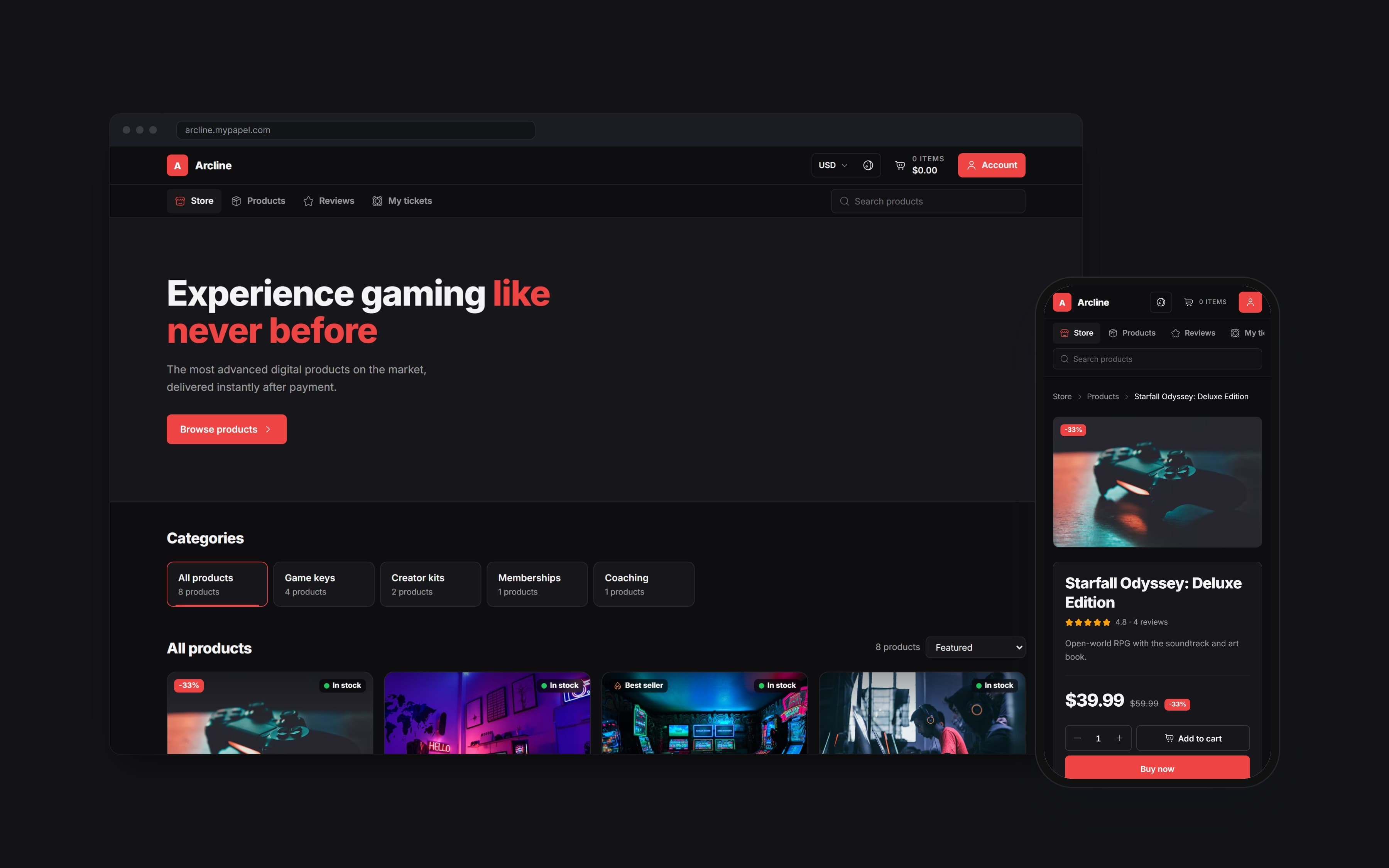
Egal, welches Theme Sie nutzen: Schreiben Sie auf die Produktseite genau, was die Discord-Rolle umfasst. „Enthält die Pro-Rolle: einen prioritären Support-Kanal und frühe Builds“ sagt einem Käufer weit mehr als „Discord-Zugang“, und es setzt eine Erwartung, die Ihre Kanäle dann erfüllen müssen.
Häufig gestellte Fragen
Lassen Sie die Bestellung entscheiden, wer hineinkommt
Eine Discord-Rolle ist die einfachste Form von Zugang, die Sie verkaufen können: ein Etikett, ein paar Kanalrechte und eine Regel, wer es erhält. Diese Regel aus dem Shop heraus laufen zu lassen, entfernt den manuellen Schritt zwischen Zahlung und Zugang, hält jede Rolle auf einen Käufer rückführbar und gibt Ihrem Team die Zeit zurück, die es bisher in der Bestellliste verbracht hat.
Planen Sie die Rollenzuordnung, sperren Sie die Kanäle, verbinden Sie den Server und testen Sie mit einem zweiten Konto. Danach wächst die Community im Takt Ihrer Verkäufe und nicht Ihres Posteingangs. Für das größere Bild, wie Sie einen Shop betreiben, lesen Sie Digitale Produkte online verkaufen.
PapelShip-Team Commerce
Onlineshops und Online-Verkauf